
中国大陆从零用上 Codex 全攻略:网络、下载、账号,到几块钱接国产模型
先说结论:国内用上 Codex,真正拦路的从来不是「会不会用」,而是能不能连上、装上、登进、用得起这四关。每一关我都踩过,这篇一次讲清。建议先收藏再操作。
Codex 是我现在每天都在用的编程助手,主力工具,没有之一。
但我也见过太多人,工具明明好,却卡在门口进不来,还以为是自己太菜。
不是你菜。是前面这四道坎,从没人给你一次性讲明白。
这四关,我一关一关拆给你看:
- 网络篇 —— 能不能连上
- 下载篇 —— Mac 和 Windows 走的不是同一条路
- 账号篇 —— 注册不难,坑在手机验证
- 进阶篇 —— 用 CC Switch + 国产模型(DeepSeek),几块钱把成本打下来
一、网络篇:先解决「能不能连上」
Codex 的下载、登录、调用,全都依赖海外网络。这是前提,前提不解决,后面全白搭。
三个要点:
- 得是稳定的科学上网,不是那种偶尔能连的。 Codex 在登录和使用过程中会一直跟海外服务器通信,网络一抖就报错、掉线。
- 优先选延迟低、节点稳的线路,美国、日本、新加坡这些地区通常表现好一些。
- 留意「全局 / 规则」模式。 有些工具默认只代理被墙的网站,而 Codex 的相关域名不一定在规则列表里。登录卡住的时候,先切到全局代理试试。
⚠️ 提醒:本文不提供也不推荐任何具体翻墙工具,请自行通过合规渠道解决网络问题,遵守当地法律法规。
二、下载篇:Mac 和 Windows 走不一样的路
Mac 用户:最省心
我自己是 Mac,这步基本没什么可讲的——直接上官方网站下安装包,全程顺畅,没有额外的区域限制。下完拖进「应用程序」就能用。
Windows 用户:会被甩到微软商店
Windows 端下载时,页面通常会跳转到 Microsoft Store(微软商店)。这里有个坑:
- 如果你的微软账号 / 商店区域是「中国」,大概率搜不到、也装不了。
- 解决办法:把微软商店的区域改成新加坡(或美国、日本等)。
修改路径(以 Windows 11 为例):
- 打开「设置」→「时间和语言」→「语言和区域」
- 把「国家或地区」改成 新加坡 / Singapore
- 重启 Microsoft Store(或注销重进),再去下载
改完区域,商店里就能正常搜到、正常装了。
三、账号篇:注册容易,坑在「手机验证」
注册:没什么门槛
注册这步没什么特别的,普通的 OpenAI / ChatGPT 账号就能用,邮箱就能搞定。
登录:很容易触发手机验证
真正的难点在登录。Codex 登录时很容易触发手机号验证(短信验证码),而这一步对国内号码特别不友好:
- 国内 +86 手机号经常收不到验证码,或者干脆不被接受。
- 就算一开始没要求验证,后面风控起来,也可能突然让你补一次。
卡住了怎么办:海外手机号方案
如果就卡在手机验证这,常见的几条路:
- 接码平台 / 虚拟号:网上有提供海外号码收验证码的服务,便宜,但稳定性和安全性参差不齐——验证码可能收不到,账号也有被风控的风险。
- 实体海外手机号 / eSIM:比如一些支持海外号码的 eSIM,稳定性更好,适合长期用。
- 借海外亲友的号码:要是有靠谱的海外联系人,这其实是最稳的一种。
一句话建议:打算长期、认真用 Codex 的,优先上稳定的海外号码方案。别在登录这一步反复折腾、反复触发风控——我见过太多人,栽就栽在这道坎,然后就放弃了。
四、进阶篇:几块钱,用 CC Switch + DeepSeek 跑 Codex
很多人卡在账号和订阅这关。其实还有一条更省钱的路:让 Codex 不连 OpenAI 官方,改去调用国产模型的 API。
官方那套订阅,一个月下来是几十刀;而走 DeepSeek,跑一阵子可能也就几块钱人民币。
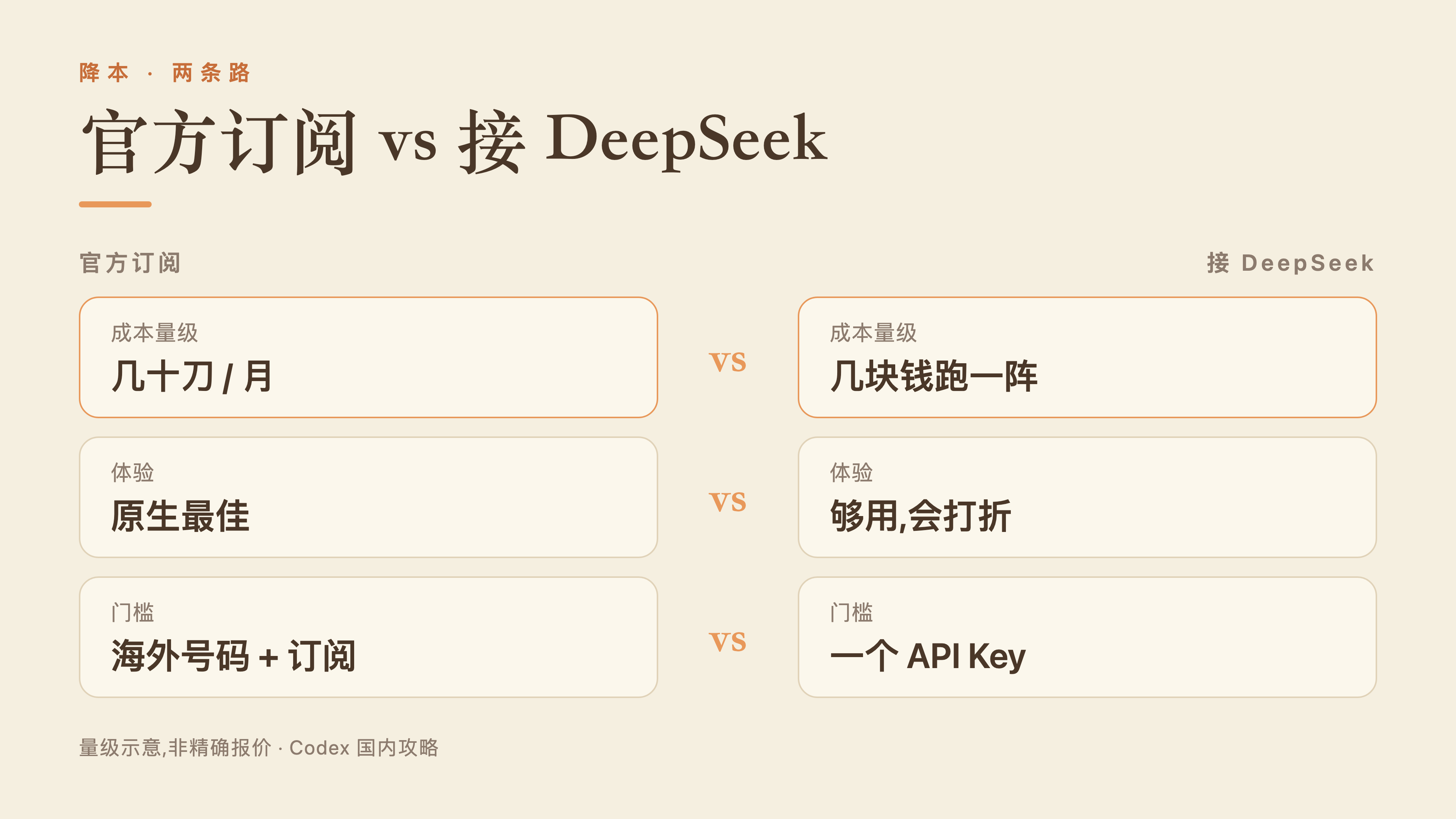
对独立开发者来说,这账得算。我半年的产品收入也就千把块,所以每一笔订阅成本,我都会先掂量掂量。省钱不是抠门,是独立开发者的生存智慧——能用几块钱跑通的事,没必要一上来就上几十刀。
先搞懂原理:为什么 Codex 能接 DeepSeek?
Codex CLI 启动时会读一个配置文件 ~/.codex/config.toml。这个文件里可以自定义「模型供应商(model provider)」——只要对方的接口兼容 OpenAI 的 chat/completions 格式,Codex 就能把它当成「另一个 OpenAI」来用。
打个比方,这有点像插头和插座:只要插头形状对得上插座,管你是哪个牌子的电器,插上就能通电。DeepSeek、智谱、Kimi 这些国产模型的 API,接口形状正好和 OpenAI 长一个样,所以理论上都能插。本文拿 DeepSeek 举例。
CC Switch 不是什么黑科技,它就是个图形界面,帮你自动改
config.toml、管理 API Key,省得你手动编辑配置、来回切换。
方式 A:手动改配置(理解底层,一次搞懂)
想弄明白底下到底发生了什么,先看手动配置长什么样。
- 去 DeepSeek 开放平台 注册,创建一个 API Key。
- 打开(没有就新建)
~/.codex/config.toml,写入:
# 默认用哪个模型、哪个供应商
model = "deepseek-chat"
model_provider = "deepseek"

[model_providers.deepseek]
name = "DeepSeek"
base_url = "https://api.deepseek.com/v1"
# Codex 会从这个环境变量里读 API Key
env_key = "DEEPSEEK_API_KEY"
# 关键:DeepSeek 走 chat 接口,这里必须是 "chat"
wire_api = "chat"- 把 Key 设进环境变量(终端里执行,或写进
~/.zshrc):
export DEEPSEEK_API_KEY="你的_deepseek_key"- 重开终端,运行
codex,这时它的请求就全走 DeepSeek 了。
模型名说明:
deepseek-chat对应 V3 通用模型,deepseek-reasoner对应 R1 推理模型,按需替换model的值就行。
方式 B:用 CC Switch(图形化,推荐新手)
不想碰配置文件,就用 CC Switch(开源,官网 ccswitch.io,支持 Win / Mac / Linux)。它能统一管理 Claude Code、Codex、Gemini CLI 等多个工具的供应商配置,内置 50+ 预设,一键切换。
操作步骤:
- 下载安装 CC Switch 并打开,顶部切到 Codex 这个工具标签。
- 点 「Add Provider / 添加供应商」:
- 列表里有现成预设的(很多中转 / 国产服务都在内置预设里),直接选,填 Key 就行;
- 没有就选「自定义」,把上面手动配置里的字段对应填进去:name、base_url(
https://api.deepseek.com/v1)、API Key、model(deepseek-chat),并确认走 chat 接口。
- 选中这条配置,点 「Enable / 启用」。
- 重启终端(Codex 不像 Claude Code 支持热切换,改完必须重开终端才生效),再跑
codex就在用 DeepSeek 了。 - 想换回官方账号?在 CC Switch 里加一个「官方登录」预设,启用后重新走一遍 Codex 登录流程就行。两套配置之间,随时点一下来回切。
重要提醒:省钱归省钱,但别指望 100% 等价
这是「降本攻略」最容易避而不谈、但你必须知道的几点:
- 能力会打折。 Codex 的智能体能力(自动改文件、连续调工具、长任务规划)是深度围绕 OpenAI 自家模型和
responses接口调出来的。换成走chat接口的 DeepSeek 之后,复杂任务、多轮工具调用上,表现可能明显不如原生;简单任务问题不大。 - 不是所有功能都支持。 一部分依赖官方特性的能力,可能直接失效或报错,遇到报错先怀疑是接口兼容问题。
- Key 和代码隐私。 用任何第三方 API 或中转服务,你的代码和提示词都会发到对方服务器。敏感 / 商业项目要谨慎,优先选可信的官方 API,中转服务尤其要甄别。
- 中转服务 ≠ DeepSeek 官方。 市面上一堆 API 中转平台,能让你免翻墙用各种模型,但稳定性、安全性差很多,自行甄别,本文不做背书。
降本是手段,不是目的。工具终究只是工具,真正重要的,是你拿它做出了什么。
总结:四步走
| 步骤 | 关键动作 | 易踩的坑 |
|---|---|---|
| 网络 | 稳定科学上网,优先全局模式 | 规则模式漏掉 Codex 域名 |
| 下载 | Mac 官网直下;Windows 改商店区域为新加坡 | Windows 区域没改导致搜不到 |
| 账号 | 普通账号注册;登录备好海外号码 | +86 收不到验证码、被风控 |
| 进阶 | CC Switch + DeepSeek 降本使用 | 兼容性打折、Key 安全 |
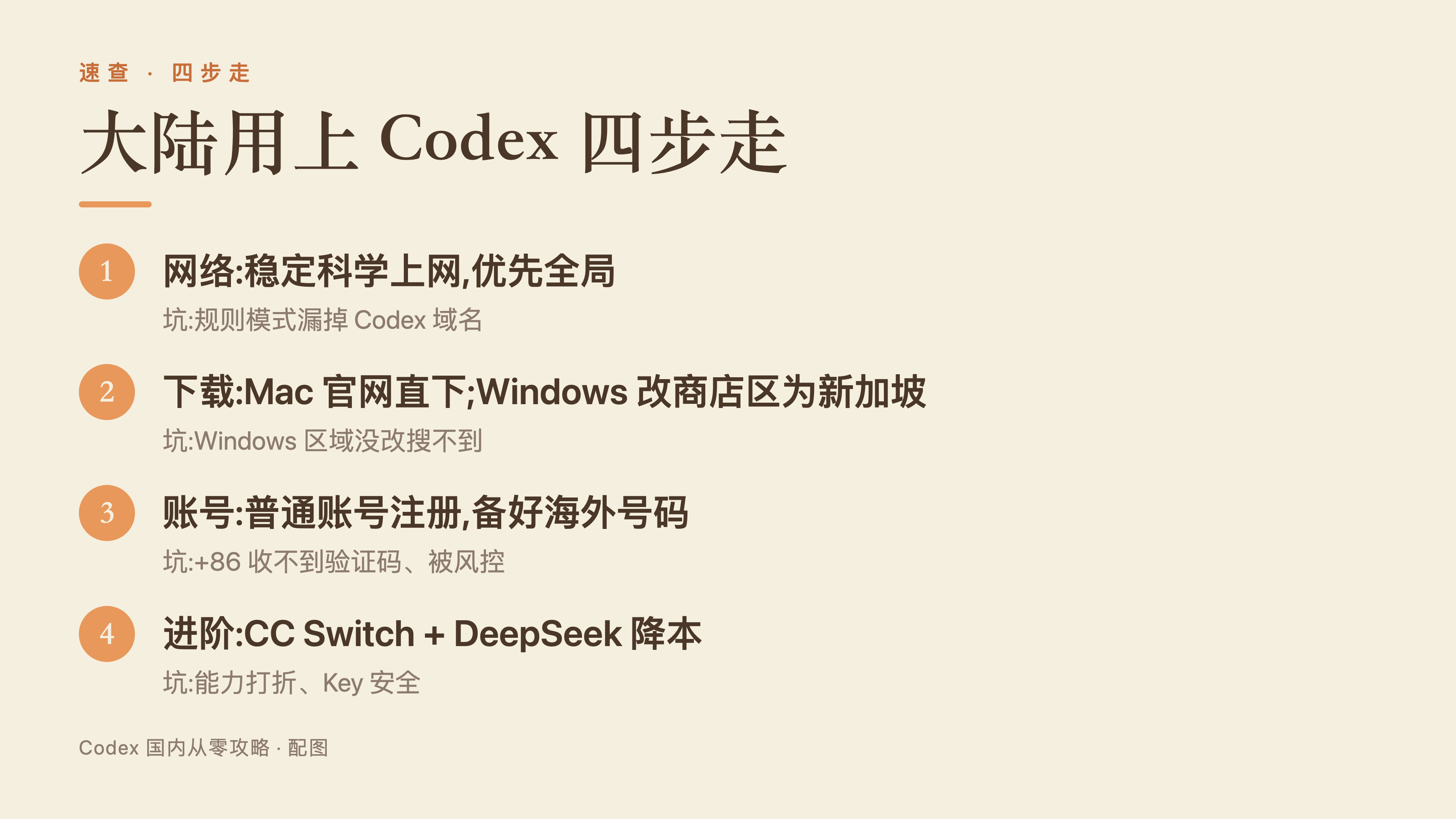
四步走下来,大陆用户基本都能顺利用上 Codex。剩下的,无非是你想走哪条路:
- 想要原汁原味的最佳体验 → 老老实实走官方账号 + 订阅,把网络和手机号这两关解决好。
- 想先低成本试水 → 用 CC Switch 接 DeepSeek,几块钱就能跑起来,体验差不多了,再考虑上官方。
别光收藏,挑个周末,真去把它跑起来——卡在哪一步,评论区留言,我挑常见的统一答。
觉得有用的话,点个「在看」+ 转发给同样在折腾的朋友,少走点弯路。